Kann ich mich bei TwoVerify mit Face ID oder Fingerabdruck anmelden?
Ja. Wenn Ihr Smartphone dies unterstützt, können Sie die biometrische Anmeldung in den Einstellungen von TwoVerify aktivieren.
Weitere Fragen aus der Kategorie »eBanking: Sicherheits-App«
TwoVerify ist die Sicherheits-App für Ihr eBanking. Diese ersetzt nach der Aktivierung das bisherige mTAN-Verfahren, sobald Sie diese aktiviert haben. Mit der App bestätigen Sie Anmeldungen und sicherheitsrelevante Vorgänge. So wird Ihr Konto zusätzlich geschützt.
Die App wird von mehreren Banken genutzt und ist deshalb bewusst neutral gestaltet.
- Laden Sie TwoVerify aus dem App Store oder Google Play Store herunter.

- Öffnen Sie die neu installierte App.
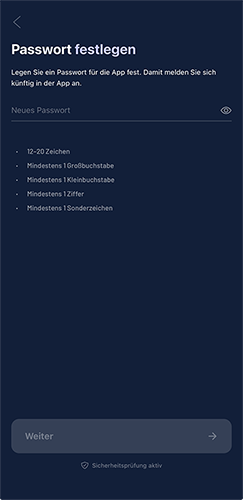
- Legen Sie Ihr persönliches App-Passwort fest.
- Wählen Sie die Opel Direktbank aus.
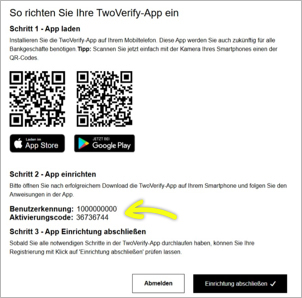
- Geben Sie Ihre Kundennummer/Benutzerkennung und den Aktivierungscode ein. Diese finden Sie im eBanking. Klicken Sie dazu direkt nach dem Einloggen auf „Jetzt sicher einrichten“:
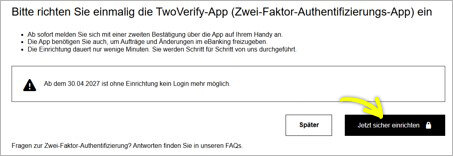
Solange Sie die Einrichtung der App nicht erfolgreich abgeschlossen haben, werden Ihnen die benötigten Daten immer wieder angezeigt, wenn Sie sich im eBanking einloggen und auf "Jetzt sicher einrichten" klicken.
- Legen Sie Ihre persönliche PIN fest.
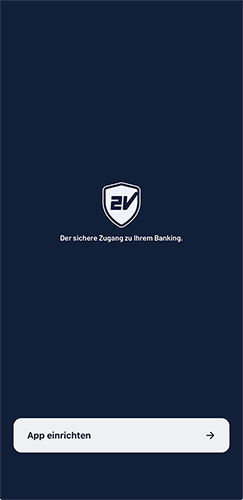
Danach ist TwoVerify, die Sicherheits-App für Ihr eBanking, einsatzbereit.
Bei der erstmaligen Einrichtung wird Ihnen der Aktivierungscode während der Anmeldung im eBanking angezeigt.
Möchten Sie TwoVerify auf einem weiteren Gerät einrichten, finden Sie einen neuen Aktivierungscode im eBanking unter Profil > Service > Geräteverwaltung > Zugangsdaten für weiteres Gerät anfordern.
Ihre Kundennummer entspricht der Benutzerkennung, mit der Sie sich im eBanking anmelden. Sie besteht aus 10 Ziffern.
Sie finden diese:
- in Ihren Kontoeröffnungsunterlagen
- im eBanking, sofern Sie bereits Zugriff haben (Meine Daten > PIN/Passwort/mTAN)
Für die Einrichtung von TwoVerify, der Sicherheits-App für Ihr eBanking, benötigen Sie Ihre Kundennummer (= Benutzerkennung) und einen Aktivierungscode.
App-Passwort
- Dient zur Anmeldung in TwoVerify.
- Wird bei der Einrichtung der App festgelegt.
- Gilt für alle in der App hinterlegten Kundennummern/Benutzerkennungen.
PIN
- Gehört zu Ihrer Kundennummer/Benutzerkennung.
- Wird bei der Registrierung Ihrer Kundennummer/Benutzerkennung festgelegt.
- Wird benötigt, wenn Sie Ihre Kundennummer/Benutzerkennung auf einem weiteren Gerät einrichten möchten.
Richten Sie TwoVerify zuerst auf Ihrem neuen Smartphone ein, damit Ihr Zugang zum eBanking jederzeit erhalten bleibt. Entfernen Sie das alte Gerät erst danach.
Für die Einrichtung benötigen Sie:
- Ihre Kundennummer/Benutzerkennung
- einen neuen Aktivierungscode aus dem eBanking
- Ihre bestehende PIN
So gehen Sie vor:
- Melden Sie sich im eBanking an,
- gehen Sie auf Meine Daten > 2FA Geräteverwaltung und
- wählen Sie „Neues Gerät hinzufügen“
Haben Sie TwoVerify zusätzlich auf einem weiteren Gerät eingerichtet, können Sie das verlorene Gerät selbst über die Geräteverwaltung im eBanking unter Meine Daten > 2FA Geräteverwaltung entfernen.
Alternativ kontaktieren Sie bitte schnellstmöglich den Kundenservice der Opel Direktbank.
Bitte wenden Sie sich an den Kundenservice der Opel Direktbank.
Anschließend muss TwoVerify, die Sicherheits-App für Ihr eBanking, neu eingerichtet und Ihre Kundennummer/Benutzerkennung erneut registriert werden.
Ja. In TwoVerify können Sie mehrere Kundennummern/Benutzerkennungen hinterlegen und Konten von allen Banken verwalten, die die TwoVerify App nutzen.
Ja. Sie können Ihre Kundennummer/Benutzerkennung auf mehreren Geräten registrieren und TwoVerify parallel nutzen.
Der Aktivierungscode ist aus Sicherheitsgründen 8 Stunden gültig und kann nur einmal verwendet werden.
Fordern Sie einfach einen neuen Aktivierungscode im eBanking unter Meine Daten > 2FA Geräteverwaltung an.
Prüfen Sie zunächst, ob in den Einstellungen Ihres Smartphones die „Benachrichtigungen“ für die TwoVerify-App aktiviert sind.
Wenn Push-Nachrichten deaktiviert sind, müssen Sie TwoVerify selbst öffnen, um Freigaben zu bestätigen.
Bitte wenden Sie sich an den Kundenservice.
Ihre Geräteverknüpfung wird zurückgesetzt. Anschließend richten Sie TwoVerify erneut ein und vergeben eine neue PIN.
Öffnen Sie die App-Einstellungen und wählen Sie PIN ändern unter Verwaltung Kundennummer.
Folgen Sie anschließend den Anweisungen in der App.
Öffnen Sie die App-Einstellungen und wählen Sie Passwort ändern.
Dort können Sie Ihr aktuelles Passwort durch ein neues Passwort ersetzen.
TWOVERIFY unterstützt:
- bei Android die aktuelle Version und die fünf vorherigen Android-Versionen
- bei iPhone die aktuelle iOS-Version und die zwei vorherigen iOS-Versionen
TwoVerify ist eine bankenübergreifende Sicherheits-App für das eBanking, die von mehreren Banken genutzt wird.
Deshalb ist das Design bewusst neutral gestaltet und nicht an die Opel Direktbank gebunden. Für die sichere Nutzung Ihres eBankings können Sie die App dennoch uneingeschränkt verwenden.